msgvacm dll é a extensão de ficheiro dll (biblioteca de ligação dinâmica).
Sistema de exploração: 32bit / x86.
O que é msgvacm.dll ficheiro?
msgvacm.dll Um ficheiro DLL (biblioteca de ligação dinâmica) é um tipo de ficheiro utilizado pelos sistemas operativos Microsoft Windows para armazenar código e dados que vários programas podem utilizar simultaneamente. Estes ficheiros contêm funções, classes e estruturas de dados que podem ser acedidas por aplicações ou outras DLLs, permitindo aos programadores de software reutilizar código e reduzir a redundância.
E este ficheiro é necessário para executar programas, jogos e muitas aplicações. Em sistemas Windows.
O que causa msgvacm.dll erros?
Causas de problemas e erros: o ficheiro dll está corrompido ou msgvacm.dll não foi encontrado no sistema operativo ou é um computador em falta ou não pode ser encontrado ou não foi instalado corretamente no Windows ou não foi carregado ou a versão está desactualizada, pelo que vemos diferentes mensagens de erro do sistema Windows.
Como corrigir msgvacm.dll erros no windows xp 7, 8.1, 10, 11, vista 32-bit?
Para corrigir os erros de DLL, e resolver problemas, vamos explicar muitas maneiras, por favor, acompanhe:
Descarregar msgvacm.dll ficheiro “Ligação para descarregar na última mensagem”
A extensão do ficheiro é Zip.
Descomprimir o ficheiro: Para abrir o ficheiro comprimido, utilizar o programa gratuito “7-zip”
Para resolver os problemas, siga estes passos:
Como instalar msgvacm.dll file? Copy to the program path “method 01”.
- Copiar o msgvacm.dll ficheiro.
- Colar no seguinte caminho:
C:Program Files (x86)xxxx
Ou
C:Program Filesxxxx
NOTA: xxxx é a pasta de programas danificada.
OUTRA FORMA:
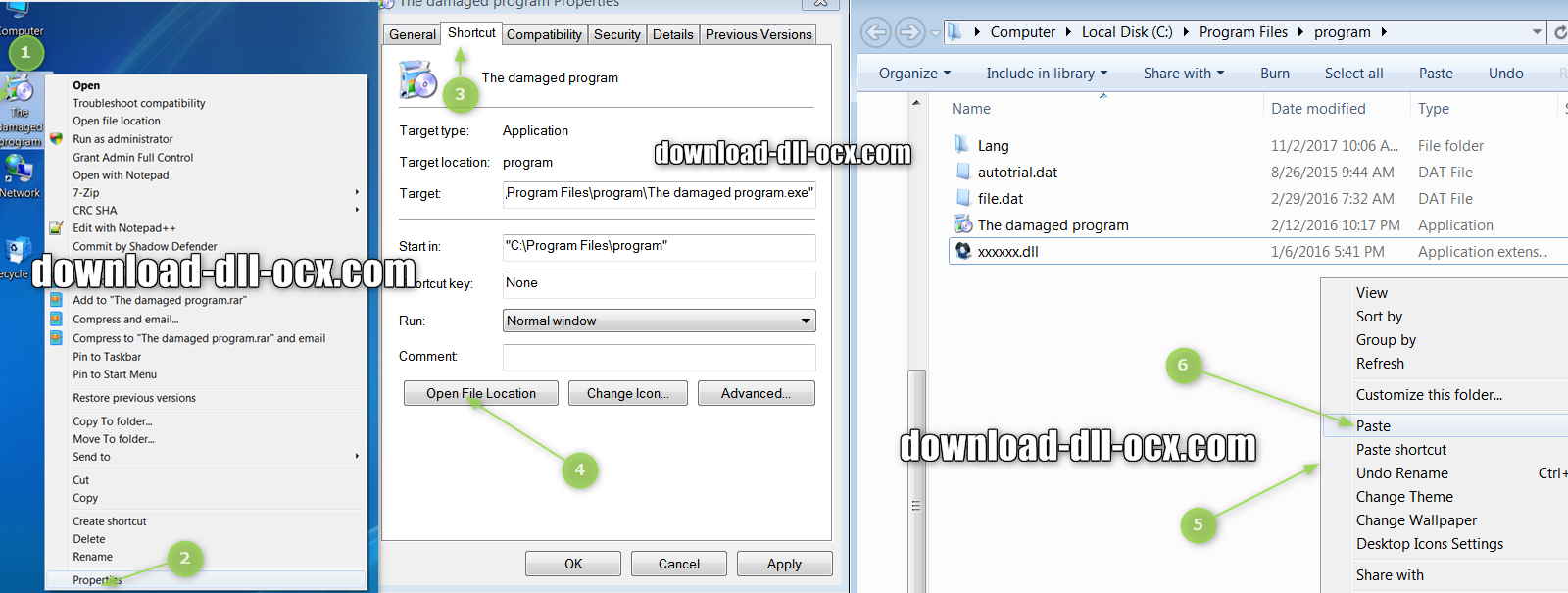
- Copiar o ficheiro DLL msgvacm.dll
- Aceder ao ambiente de trabalho.
- Selecionar o atalho do programa (O programa danificado).
- Clique com o botão direito do rato — Selecionar Propriedades.
- Na janela, selecione Abrir localização do ficheiro.
- A pasta do programa abre-se.
- Colar a msgvacm.dll ficheiro.
Como corrigir msgvacm.dll está em falta? Instalar msgvacm.dll nas pastas de sistema “método 02”.
- Depois de descarregar o ficheiro em formato Zip.
- Extrair o ficheiro comprimido msgvacm.zip.
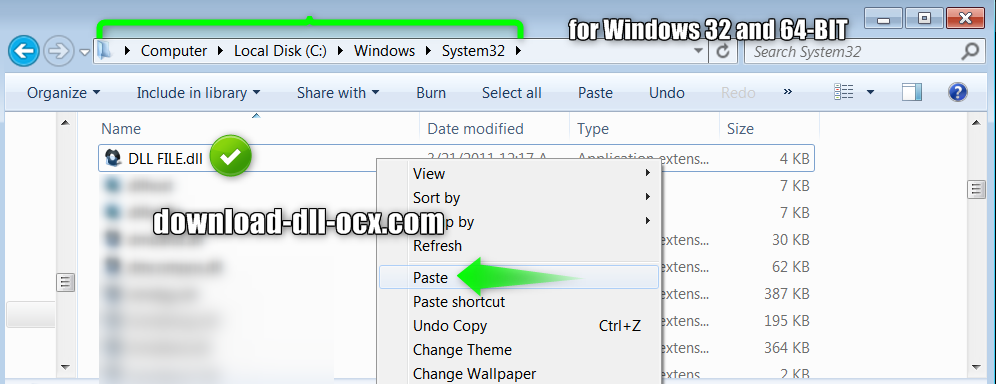
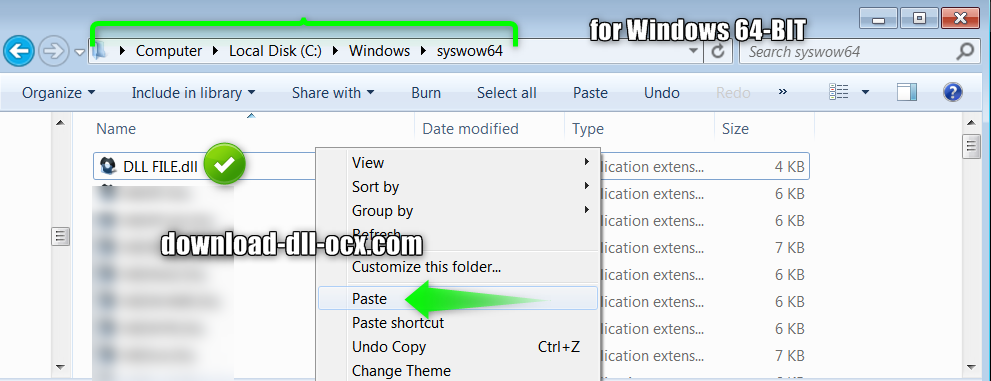
- Cópia e pasta no seguinte caminho:
For Windows 95/98/me
C:WINDOWSsystem
For Windows nt/2000
C:WINNTsystem32
For Windows XP / VISTA / WINDOWS 7/WINDOWS 8/WINDOWS 10 /win 11
C:WINDOWSsystem32
For Windows 64-BIT
C:WINDOWSsyswow64 and C:WINDOWSsystem32
Nota: Faça uma cópia de segurança do ficheiro original.
Depois reiniciar o computador. Depois de reiniciar o computador, verificará que o problema terminou.
Registo msgvacm.dll manualmente em windows 7, 8, 8.1, windows 10, win 11 xp, vista “Método 03”.
Como registar ficheiros dll em sistemas Windows 11, 10, 7, 8, 8.1 and windows xp,vista 32bit?
Depois de copiar e colar o ficheiro DLL nas pastas do sistema, consulte o “Método 2”.
Vamos registar o ficheiro DLL manualmente, seguindo estes passos:
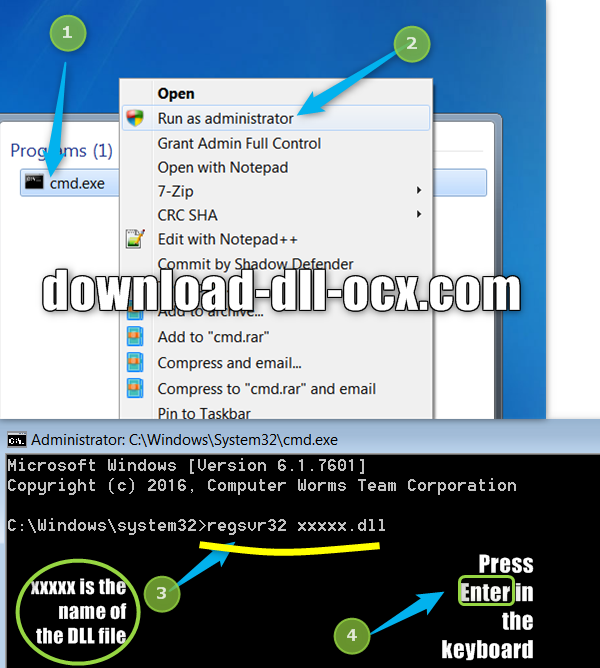
- Clique no menu Iniciar do Windows.
- Selecione Executar.
- Em seguida, escrever cmd e prima ok.
- Verá um ecrã DOS (ecrã preto) Coloque o seguinte comando:
regsvr32 msgvacm.dll
E, em seguida, prima Enter no seu teclado.
É apresentada a seguinte mensagem de sucesso: RegSvr32″ DllRegisterServer in msgvacm.dll succeded “
Como reinstalar msgvacm.dll? Reinstalar o programa danificado. “Método 04”.
Eliminaremos o programa ou jogo que causou o problema do ficheiro DLL.
Em seguida, reinstalamos o programa ou o jogo novamente.
- Aceder ao Painel de controlo.
- Clicar na opção Programas ou Programas e funções.
- Aparece uma janela com os programas instalados no seu sistema Windows.
- Selecione o programa que está causando os problemas de DLL.
- Clicar no botão botão direito do rato e selecionar desinstalar.
- Concordou em apagar o programa. E aguardar o fim da eliminação.
- Reiniciar o computador.
- Reinstale o programa novamente.
Como restaurar msgvacm.dll? “Método 05”.
Desta forma, recuperaremos msgvacm.dll
Isto é feito através da utilização de programas de recuperação de ficheiros eliminados.
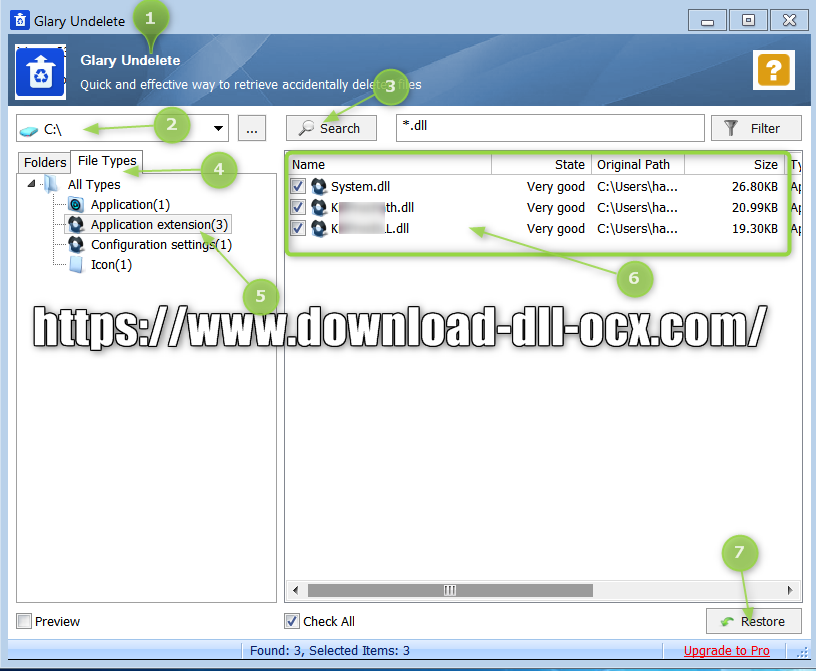
Estamos na explicação, utilizámos a versão gratuita do glary undelete.
- Aberto o programa de recuperação de ficheiros eliminados.
- Escolha o caminho onde o Windows está instalado (normalmente C:).
- Clique num pesquisa palavra no programa.
- Aguarde que o programa termine a pesquisa.
- Escolher tipo de ficheiro para filtrar os resultados.
- Escolher Extensão da aplicação.
- Verá o Ficheiros DLL que eliminou do seu sistema.
- Selecionar msgvacm.dll e prima Restaurar.
Nota: Este método pode não conseguir recuperar o ficheiro DLL.
As razões para tal são as seguintes:
- O programa não encontra o ficheiro DLL.
- O ficheiro DLL está corrompido após a operação de restauro.
- O risco de recuperação de vírus.
Reparação msgvacm.dll erro através da atualização do sistema e da verificação do “Método 06”.
Cancelar o registo do ficheiro dll no sistema Windows 7, 10, 8.1, xp, vista win 11.
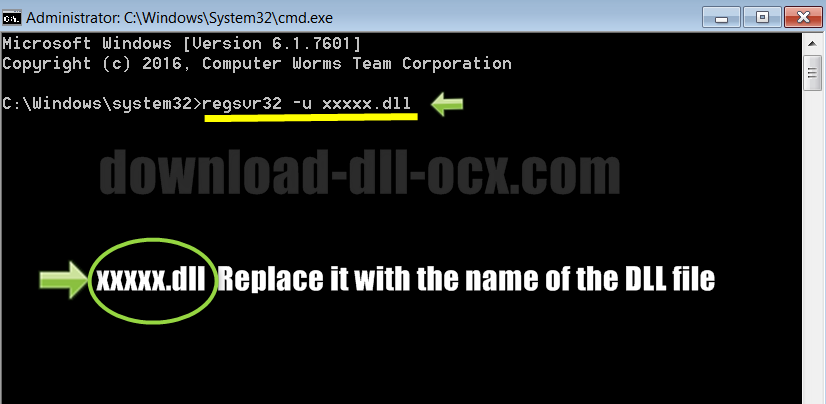
PRIMEIRO: para cancelar o registo do ficheiro dll msgvacm.dll:
- Clique em Menu Iniciar do Windows.
- Selecione Executar.
- Escrever cmd.
- Imprensa ok.
- Coloque o seguinte comando:
regsvr32 -u msgvacm.dll
Imprensa Entrar no seu teclado.
Atualizar as janelas do seu sistema operativo.
SEGUNDO: para atualizar o seu sistema.
- Aberto Painel de controlo.
- Selecionar Windows update.
- Clique em verificar se há atualização.
- Aguarde que as actualizações sejam verificadas e instaladas.
Nota: Existe um problema com a atualização, Instalar net framework e directX.
Correção de erros do sistema.
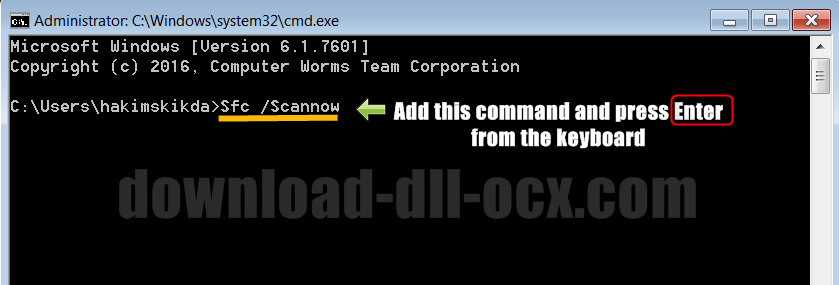
TERCEIRO: Corrigimos os erros do sistema Windows.
- Abrir o prompt de comando “cmd”.
- Coloque o seguinte comando:
Sfc /Scannow
- Prima Enter no teclado.
- Aguardar até ao fim do exame.
mensagem de erro de dll no windows 11 10 8 7 xp vista para msgvacm.dll
- O programa não pode ser iniciado porque msgvacm.dll Está em falta no seu computador. Tente reinstalar o programa para corrigir este problema.
- A execução do código não pode prosseguir porque msgvacm.dll Não foi encontrado. Reinstalar a aplicação pode resolver este problema.
- RegSvr32 – O módulo “msgvacm.dll” Falha ao carregar. Certifique-se de que o binário está armazenado no caminho especificado ou depure-o para verificar problemas com o binário ou ficheiros DLL dependentes. – O módulo especificado não foi encontrado.
- Esta aplicação não pôde ser iniciada porque msgvacm.dll Não foi encontrado. Reinstalar a aplicação pode resolver este problema.
- Ocorreu um erro ao descompactar! msgvacm.dll
- Ocorreu um problema ao iniciar a unidade c windows system32
- There was a problem starting c windows system32 msgvacm.dll
Programas que requerem um ficheiro DLL:
excel, python, g++, autocad, Adobe Acrobat DC, black box, eclipse, xampp, outlook, c#, java,, visual studio, c++, prison architect, itunes, apache, anki, notpad, ISO,Microsoft Edge, Microsoft Office, wamp server, softwer programs used dll files ,Visual Studio Code, PyCharm ,IntelliJ IDEA ,PhpStorm ,XCode, BlueStacks X ,Android Studio ,NetBeans ,Sublime Text, CLion.
Deixe um comentário